
Saat pertama kali memakai WordPress, banyak pengguna bingung dengan tampilan block editor. Hal ini wajar karena tampilannya berbeda dari Microsoft Word, Google Docs, atau Blogger. Untuk itu, artikel ini akan memberikan panduan lengkap tentang cara menulis artikel di WordPress, khususnya bagi pemula. Berikut langkah-langkahnya.
1. Mengetahui perbedaan Post dan Page
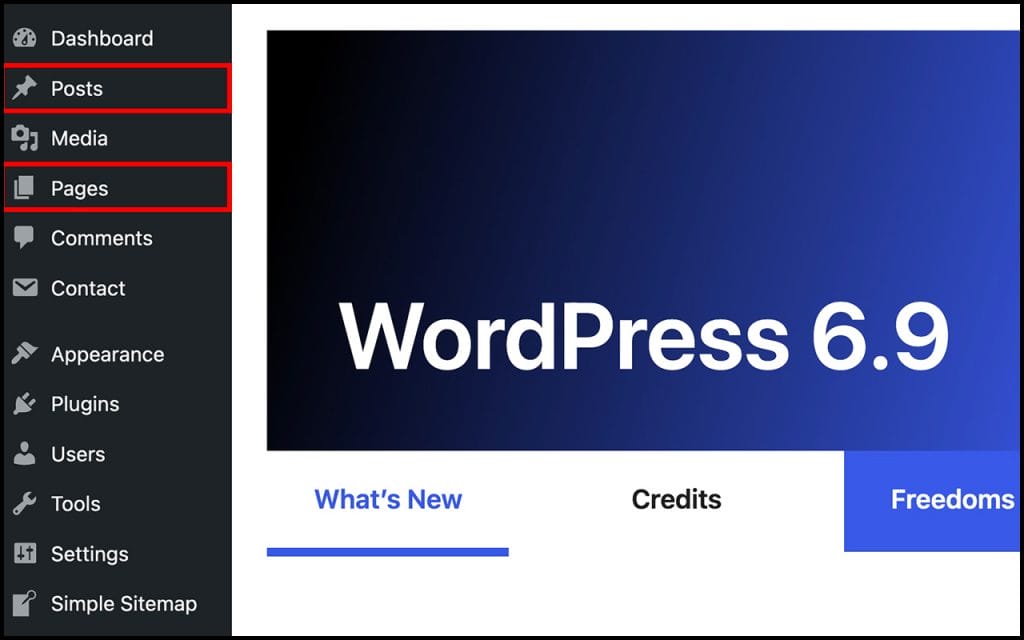
Di WordPress, kamu bisa menerbitkan konten melalui post (pos) dan page (laman). Perbedaannya, post digunakan untuk membuat konten blog, artikel, berita, atau konten lain yang akan ditampilkan secara berurutan (post terbaru ditampilkan paling atas) di halaman depan situs (homepage). Post juga memiliki beberapa fitur khusus, seperti tag, kategori, dan kutipan.
Sementara itu, page biasanya digunakan untuk membuat konten statis seperti, halaman profil, kontak, kebijakan privasi, dan disclaimer. Page tidak akan ditampilkan secara otomatis secara berurutan seperti post, melainkan harus dibuatkan link secara manual. Jadi, kamu perlu membuat link baik itu di menu, sidebar, ataupun footer yang mengarah ke page. Page juga tidak memiliki fitur kategori, tag, dan kutipan.
Jika ingin menulis konten artikel, kamu bisa melakukannya di post. Page kurang cocok untuk jenis konten ini.
2. Cara Membuka Post Editor di WordPress
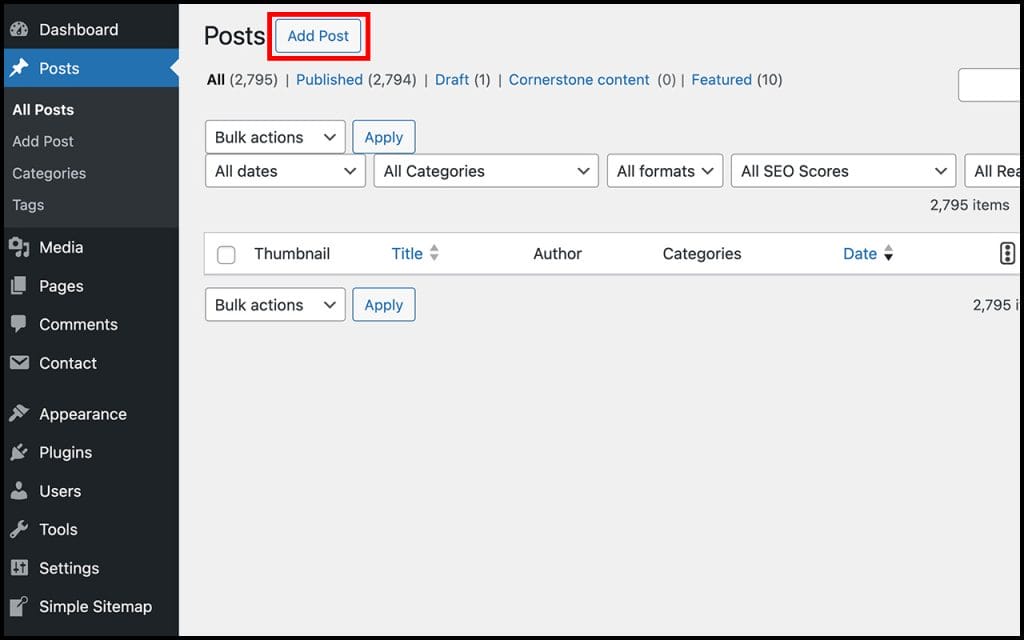
Ada beberapa cara yang bisa kamu lakukan untuk membuka post editor. Pertama, dengan mengeklik menu “+ New” yang ada pada navbar atas. Lalu, pilih post. Kedua, dengan mengeklik post yang ada di sidebar kiri dashboard WordPress, lalu pilih Add New.
3. Cara Menulis Artikel Menggunakan Block Editor
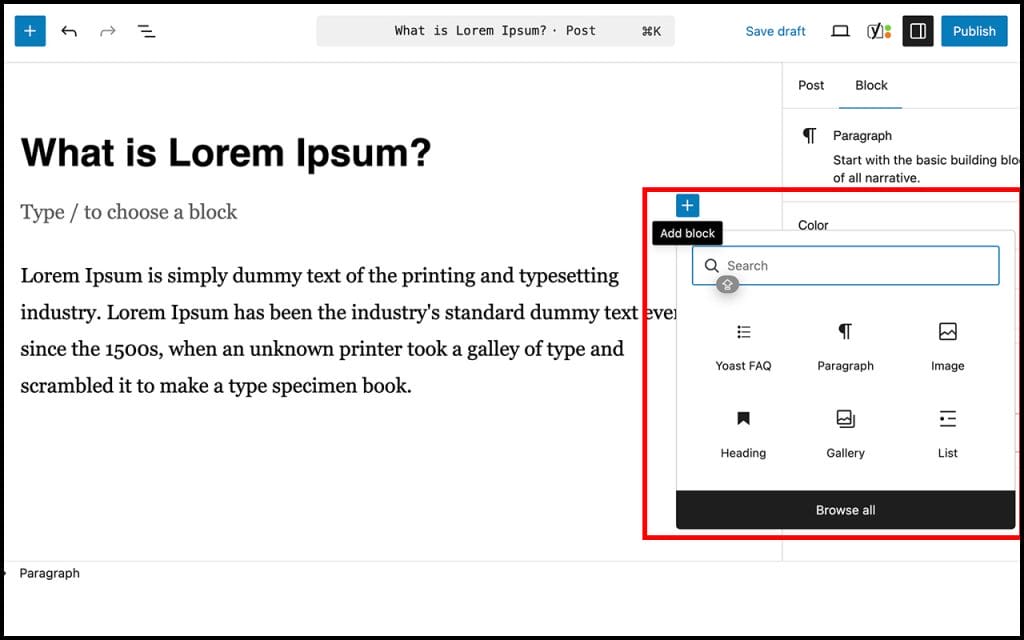
Setelah post editor terbuka, kamu bisa mulai mengetik artikel. Pertama-tama, tulislah judul pada kolom yang disediakan. Sementara itu, untuk mengetik body artikel, kamu perlu memilih jenis block terlebih dahulu.
Caranya, klik tombol + yang ada pada sebelah kanan block. Ada berbagai jenis block yang bisa dipilih seperti heading, paragraf, list (bullet and numbering), gambar, tabel, blockquote, video, tombol, dan elemen block lainnya.
Pilihlah jenis block sesuai kebutuhan. Kemudian, kamu bisa mengedit block tersebut lalu menambahkan block baru dengan menekan enter. Selain itu, kamu juga bisa dengan mudah memindahkan block ke atas atau ke bawah dengan menggesernya atau dengan menekan tombol panah pada toolbar.
Misalnya untuk menambahkan paragraf, kamu perlu memilih jenis block paragraf. Selanjutnya, kamu bisa langsung mengetik paragraf dan mengatur pemformatannya menggunakan toolbar, seperti menambahkan tulisan tebal dan miring, mengatur perataan, dan menambahkan link.
Selain itu, kamu juga bisa menambahkan drop cap, mengedit ukuran huruf, serta mengganti warna huruf dan background paragraf tersebut melalui block setting sidebar yang ada di sidebar sebelah kanan.
Lakukan hal yang sama untuk menambahkan jenis block lainnya, seperti tabel, gambar, list, heading, dan lain-lain. Kamu bisa mengedit block terpilih melalui block toolbar maupun block setting sidebar. Tentunya, masing-masing jenis block memiliki pemformatan dan pengaturan yang berbeda-beda.
4. Menyesuaikan Pengaturan Post
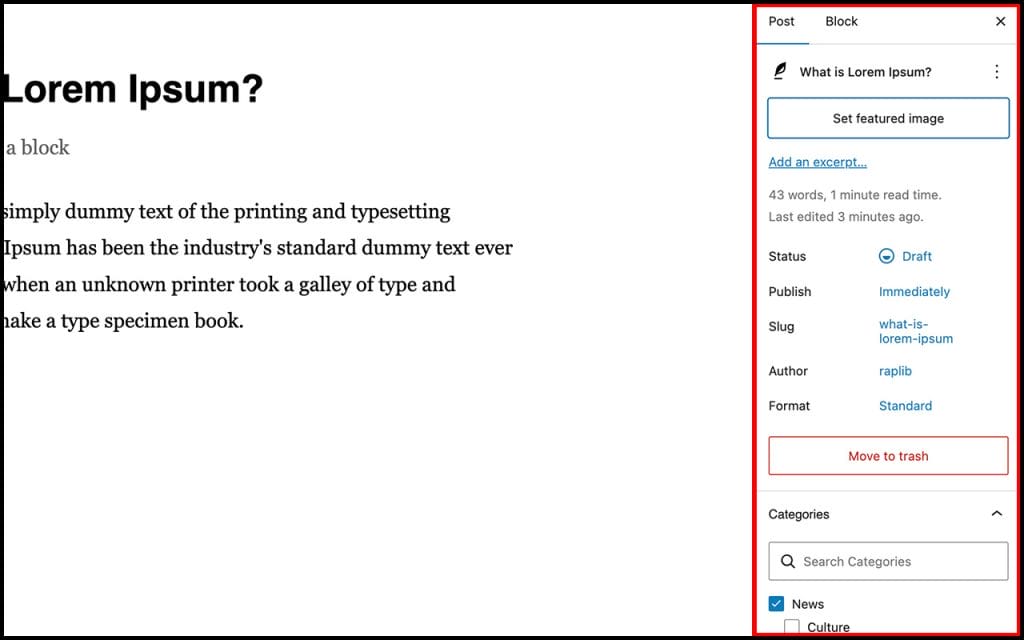
Di sidebar sebelah kanan, terdapat dua tab, yaitu post setting dan block setting. Kamu bisa beralih dari block setting ke post setting atau sebaliknya. Post setting digunakan untuk menambahkan kategori dan tag, menambahkan featured image, mengatur permalink dan lain sebagainya.
Setelah materi artikel selesai dibuat, kamu perlu mengatur dan menyesuaikan pengaturan post terlebih dahulu sebelum menerbitkannya. Tentukan apakah post tersebut akan diterbitkan secepatnya atau dijadwalkan terlebih dahulu.
Jika penulisan artikel belum selesai, kamu bisa menyimpannya sebagai draft terlebih dahulu. Lalu, melanjutkannya kembali pada kesempatan yang lain.
Pastikan juga kamu menambahkan kategori dan tag untuk mengelompokkan konten blog serta menambahkan featured image atau gambar yang akan dijadikan thumbnail artikel.
Selain itu, kamu juga bisa mengedit permalink dan mengisi kolom kutipan (opsional). Jika tidak di-custom, permalink akan terisi otomatis mengikuti judul. Jika kolom excerpt tidak diisi, ringkasan yang akan muncul di feed akan diambil dari 55 kata pertama post tersebut.
5. Menggunakan Plugin SEO
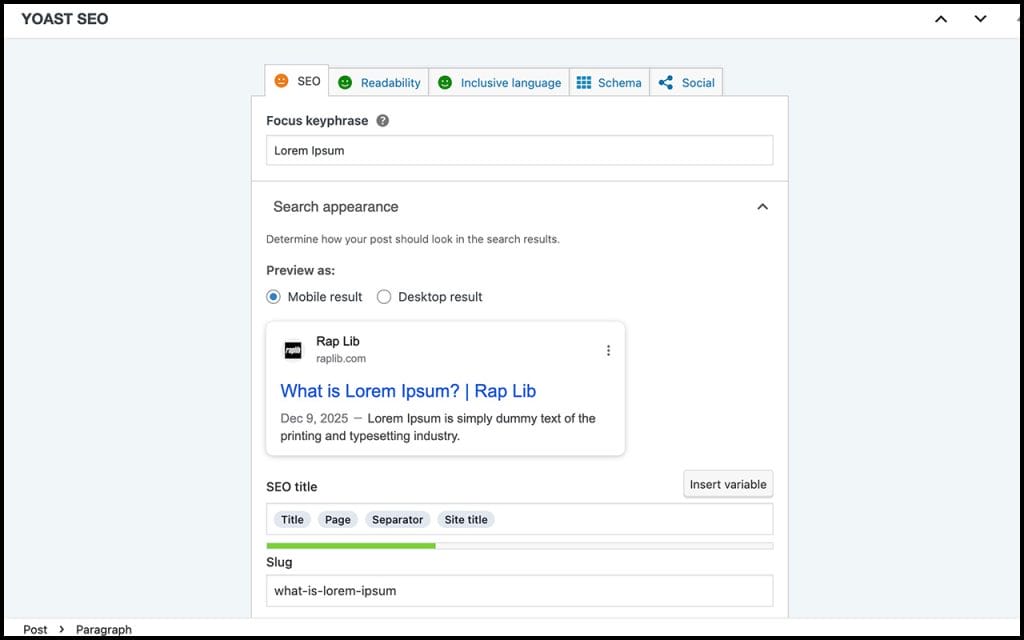
Agar artikel lebih SEO friendly, kamu bisa memanfaatkan plugin SEO, seperti Yoast SEO, Rank Math, atau yang lainnya. Dengan begitu, kamu bisa menambahkan title tag, slug, dan Meta deskripsi pada artikel.
6. Menerbitkan Artikel
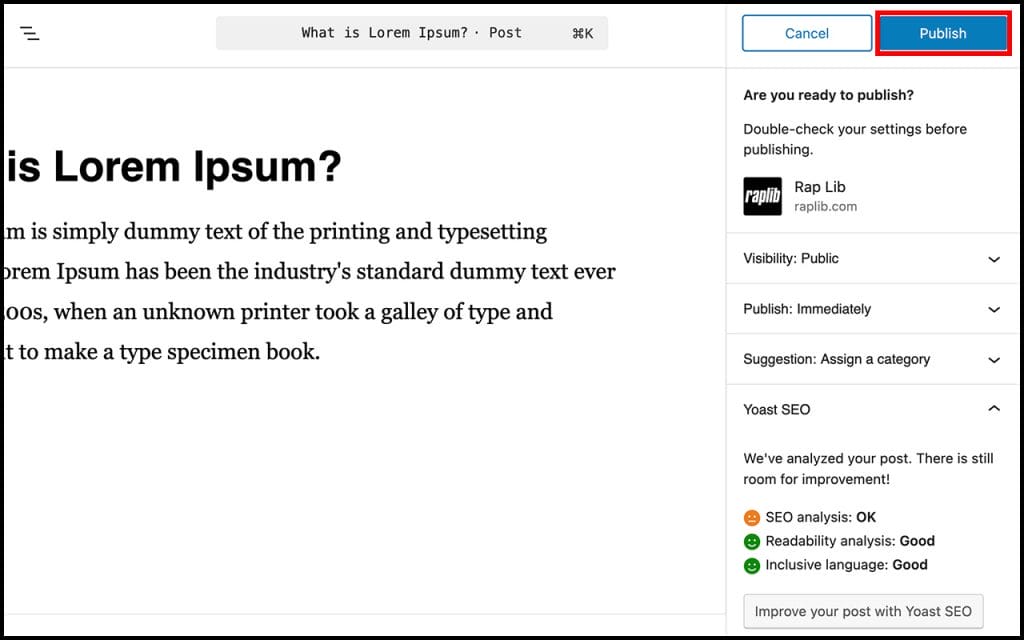
Setelah artikel selesai dibuat, baik konten maupun pengaturannya, kamu bisa menerbitkan artikel tersebut dengan mengklik tombol Publish/Terbitkan. Namun sebelum itu, ada baiknya kamu melakukan pratinjau terlebih dahulu.
Nah, itu dia cara menulis artikel di WordPress. Jika sudah terbiasa, menggunakan editor WordPress untuk menulis artikel sebenarnya adalah hal yang mudah dan nyaman dilakukan.
FAQs
Untuk menulis artikel di WordPress, buka menu Posts → Add New, masukkan judul, pilih block untuk menulis isi artikel, lalu atur kategori, tag, gambar unggulan, dan meta deskripsi. Setelah semuanya siap, klik Publish untuk menerbitkan artikel.
Post digunakan untuk konten blog yang muncul secara kronologis, sedangkan page digunakan untuk halaman statis seperti About, Contact, atau Privacy Policy. Post memiliki kategori dan tag, sementara page tidak.
Klik ikon + untuk memilih jenis block seperti paragraf, heading, gambar, list, tabel, atau block lainnya. Setiap block dapat diedit menggunakan toolbar dan block settings, termasuk mengubah warna, ukuran huruf, atau memindahkan posisi block.
Sebelum menerbitkan artikel, pastikan kamu mengatur kategori, tag, featured image, permalink, dan excerpt (opsional). Kamu juga dapat menjadwalkan publikasi jika ingin post terbit di waktu tertentu.
Ya. Plugin seperti Yoast SEO membantu mengoptimalkan artikel dengan menambahkan title tag, meta deskripsi, slug, serta memberi analisis SEO dan readability. Ini penting agar artikel lebih mudah ditemukan di mesin pencari.